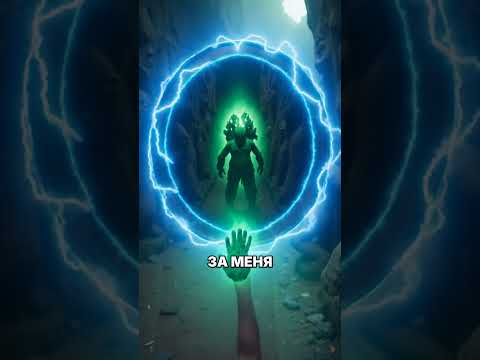
🤖 Твой первый AI-агент — за 5 минут
> Ты написал кодовое слово в комментариях — попал сюда. Уважение. > Это пайплайн который я сам использую для эпических роликов про Одина, Тора, Прометея, Матрицу и других героев. > Без программирования. Чат с Claude → видео в Instagram.
---
За 5 минут получишь
- 🎬 Генерацию видео прямо из чата с Claude — пишешь идею, получаешь готовый ролик
- 🎨 Один и тот же персонаж во всех сценах (твоё лицо, или придуманный герой)
- 🎵 Озвучку на любом языке твоим голосом (опционально)
- 📱 Готовый MP4 для Instagram Reels / YouTube Shorts / TikTok
Стоимость одного эпического ролика: ~$4. Время: 30 минут.
---
Что понадобится
| Что | Сколько стоит | |---|---| | Claude Desktop | бесплатно | | Higgsfield аккаунт | $9/мес стартер (хватит на 20+ роликов) | | Чуть-чуть терпения | бесценно |
Всё. Программист не нужен. Терминал не открываем.
---
Установка — Mac (5 минут)
Шаг 1 — Скачай Claude Desktop
Зайди на claude.ai/download → скачай для Mac → перетащи в Папку «Программы». Открой, залогинься через email.
Шаг 2 — Зарегистрируйся на Higgsfield
Зайди на higgsfield.ai → Sign up → подтверди email.
В правом верхнем углу — твой профиль → Settings → API Keys → нажми Create API Key → скопируй ключ (он начинается с hf_...). Сохрани в заметке — позже вставим в конфиг.
Шаг 3 — Открой конфиг Claude Desktop
Открой Finder → Программы → Утилиты → Терминал. Не пугайся, просто скопируй и вставь эту команду одной строкой:
open ~/Library/Application\ Support/Claude/Откроется папка. Найди файл claude_desktop_config.json.
- Если файла нет — создай через TextEdit (не через Word!). При сохранении выбери "Plain Text" / "Простой текст" и имя
claude_desktop_config.json. - Если есть — открой его через TextEdit.
Шаг 4 — Вставь конфиг
Замени всё содержимое файла на:
{
  "mcpServers": {
    "higgsfield": {
      "command": "npx",
      "args": ["-y", "@higgsfield/mcp-server"],
      "env": {
        "HIGGSFIELD_API_KEY": "СЮДА_ВСТАВЬ_СВОЙ_КЛЮЧ"
      }
    }
  }
}
Замени СЮДА_ВСТАВЬ_СВОЙ_КЛЮЧ на ключ из шага 2 (тот что hf_...).
Сохрани файл (Cmd+S).
Шаг 5 — Установи Node.js (если ещё нет)
Зайди на nodejs.org → нажми зелёную кнопку LTS → скачается .pkg → открой и нажимай Continue/Install. Готово.
Шаг 6 — Перезапусти Claude Desktop
Закрой Claude полностью (правый клик на иконке в Dock → Quit). Открой снова.
В новом чате внизу увидишь маленькую иконку 🔌 — это значит MCP подключён.
Готово!
---
Установка — Windows (5 минут)
Шаг 1 — Скачай Claude Desktop
Зайди на claude.ai/download → скачай для Windows → запусти установщик. Залогинься через email.
Шаг 2 — Зарегистрируйся на Higgsfield
Зайди на higgsfield.ai → Sign up → подтверди email.
В правом верхнем углу — твой профиль → Settings → API Keys → нажми Create API Key → скопируй ключ (он начинается с hf_...). Сохрани в заметке.
Шаг 3 — Открой конфиг Claude Desktop
Нажми Win + R → введи в окошке:
%APPDATA%\ClaudeНажми OK — откроется папка. Найди файл claude_desktop_config.json.
- Если файла нет — создай: правый клик в папке → Создать → Текстовый документ → переименуй в
claude_desktop_config.json(Windows может предупредить про смену расширения — соглашайся). - Открой файл через Блокнот (правый клик → Открыть с помощью → Блокнот).
Шаг 4 — Вставь конфиг
Замени всё содержимое на:
{
  "mcpServers": {
    "higgsfield": {
      "command": "npx",
      "args": ["-y", "@higgsfield/mcp-server"],
      "env": {
        "HIGGSFIELD_API_KEY": "СЮДА_ВСТАВЬ_СВОЙ_КЛЮЧ"
      }
    }
  }
}
Замени СЮДА_ВСТАВЬ_СВОЙ_КЛЮЧ на ключ из шага 2.
Сохрани (Ctrl+S).
Шаг 5 — Установи Node.js (если нет)
Зайди на nodejs.org → зелёная кнопка LTS → скачай .msi → запусти установщик → жми Next/Install. Готово.
Шаг 6 — Перезапусти Claude Desktop
Закрой Claude через значок в трее (правый нижний угол) → правый клик → Quit. Открой снова.
В новом чате увидишь иконку 🔌 в нижней части — MCP подключён.
Готово!
---
Как пользоваться (примеры команд)
В Claude Desktop в новом чате пиши по-русски, как обычному человеку:
Пример 1 — простое изображение
Сгенерируй изображение: воин-викинг с молотом на скале,
вечерний свет, кинематографический стиль
Пример 2 — видео из изображения
Сделай видео из этого изображения [перетащи файл в чат]:
герой замахивается молотом, молния бьёт сверху,
8 секунд, формат 9:16 для Instagram
Пример 3 — серия сцен с одним и тем же героем (как у меня в роликах)
Создай персонажа: молодой бог Один, седая короткая борода,
чёрная повязка на левом глазу, синий плащ.

Теперь сделай 4 сцены с ним:
1. Он стоит на скале, два ворона над ним
2. Он читает древние руны на стене
3. Вороны садятся ему на плечи, их глаза светятся синим
4. Крупный план: он смотрит в камеру, спокойная улыбка

Каждая сцена 8 секунд, 9:16 формат.
Claude через Higgsfield MCP запустит генерацию и пришлёт ссылки на готовые видео в чат. Скачай → собери в одно через iMovie (Mac) или Clipchamp (Windows, встроен).
---
Что внутри моего пайплайна (для понимания)
Это то что использую я для роликов уровня "Один" / "Тор" / "Матрица":
Идея → Claude (сценарий + промпты для каждой сцены)
       ↓
       Higgsfield MCP (3 anchor с одним лицом героя)
       ↓
       Grok Imagine Video (7 сцен по 8 сек, $0.56 каждая)
       ↓
       ElevenLabs (озвучка моим клонированным голосом — опционально)
       ↓
       ffmpeg (склейка) или iMovie/Clipchamp вручную
       ↓
       Готовый MP4 (~48 сек, 50 MB)
Для простого ролика тебе хватит Claude + Higgsfield MCP — это пункты 1 и 2. Остальное опционально.
---
Частые проблемы
"Иконка 🔌 не появилась после перезапуска"
- Проверь что Node.js установлен: открой Терминал/CMD → введи
node --version→ должна показаться версияv20.x.xили выше. - Проверь что в конфиге двойные кавычки
"а не «такие». Текстовые редакторы иногда заменяют. - Проверь что нет лишней запятой после последнего
}.
"MCP подключён, но Claude говорит что не может сгенерить видео"
- Проверь что API ключ Higgsfield вставлен без пробелов и кавычки на месте.
- Проверь что у тебя на Higgsfield есть credits (баланс) — Settings → Billing.
"Хочу видео с моим лицом во всех сценах"
В Higgsfield есть фича Soul ID / Character — загружаешь 1 фото лица, сохраняешь как персонажа. Дальше в любой сцене указываешь этого персонажа. Подробнее: higgsfield.ai/docs/character
---
Что ещё можно добавить (опционально, на потом)
После того как базовый стек заработал — расширишь:
- fal.ai MCP — много моделей (FLUX, Kling, Veo) в одном API
- ElevenLabs MCP — озвучка твоим голосом на любом языке
- YouTube MCP — автозагрузка готовых роликов
- Brave Search MCP — поиск референсов в интернете прямо из чата
Полный список MCP серверов: github.com/modelcontextprotocol/servers
---
Если что-то не получается
Напиши мне в Telegram: @ger_dennis_sh — помогу настроить.
Или приходи на сайт gerdennisai.com — там можно записаться на консультацию если хочешь полный пайплайн под бизнес.
---
*Denis Shokhirev | Agentic AI системный архитектор 🇩🇪* *Telegram: @ger_dennis_sh | Instagram: @ger_denis_ai | gerdennisai.com*